Démarrer Ultimate Odycer sur Windows
Un premier serveur local, de l’archive à WebAdmin. Guide en français du 14 octobre 2026, illustré par des captures réelles de Windows Server 2022.
À l’arrivée : PostgreSQL répond, le propriétaire natif pilote le jeu, le login et WebAdmin, et tu peux te connecter à la console d’administration. Prévois un dossier neuf, deux fenêtres PowerShell et un navigateur.
Pour chaque fenêtre, fais Windows + R, puis saisis :
powershell.exe -NoProfile -ExecutionPolicy Bypass
Cette option permet les scripts du guide dans cette fenêtre uniquement ; elle ne change pas la politique PowerShell de la machine.
Ce guide accompagne l’archive privée de qualification unavailable du projet.
Il couvre un démarrage sur ta machine, avec toutes les adresses sur
127.0.0.1. La mise en ligne et Windows 11 constituent des étapes séparées.
Avant de commencer
Rassemble l’archive serveur, les quatre scripts PowerShell joints au guide et PostgreSQL 16.15 Windows x64. Le banc utilise le ZIP de binaires EDB, pas l’assistant d’installation. La page Binaires PostgreSQL d’EDB permet de retrouver ce format ; EDB le destine aux utilisateurs expérimentés.
PostgreSQL a aussi besoin du runtime Microsoft Visual C++ x64. Le banc fournit les DLL redistribuables MSVC 14.44.35112 à côté des binaires PostgreSQL. Le ZIP PostgreSQL seul ne les contient pas. Si ces fichiers ne te sont pas fournis, utilise la page officielle Microsoft Visual C++ pour obtenir le package x64 ; son assistant n’est pas illustré dans ce guide. Ne récupère pas de DLL isolées depuis un site tiers.
Les DLL du dossier bin d’Odycer sont déjà incluses dans son archive. Elles ne
remplacent pas les prérequis du serveur PostgreSQL externe. Python, Zig,
Node et Visual Studio ne sont pas nécessaires pour exécuter le serveur.
Redis est optionnel pour ce parcours ; son absence peut produire un avertissement
dans les logs.
1 — Préparer les dossiers
Crée C:\Odycer, puis place les scripts du guide dans C:\Odycer\tuto.
Décompresse le serveur dans C:\Odycer\serveur : ce dossier doit contenir
directement bin, config, data, deploy, templates et webadmin.
Décompresse le ZIP PostgreSQL dans C:\Odycer\postgres, en conservant son
sous-dossier pgsql.
Dans PowerShell, définis ces variables. Garde cette première fenêtre ouverte :
$server = 'C:\Odycer\serveur'
$pgBin = 'C:\Odycer\postgres\pgsql\bin'
$pgData = 'C:\Odycer\pgdata'
$tuto = 'C:\Odycer\tuto'
Get-ChildItem "$server\bin" -Filter *.exe | Select-Object Name, Length
& "$pgBin\postgres.exe" --version
Tu dois trouver mmorpg-server.exe, login-server.exe, webadmin-server.exe
et odycer-services.exe. PostgreSQL doit annoncer 16.15.
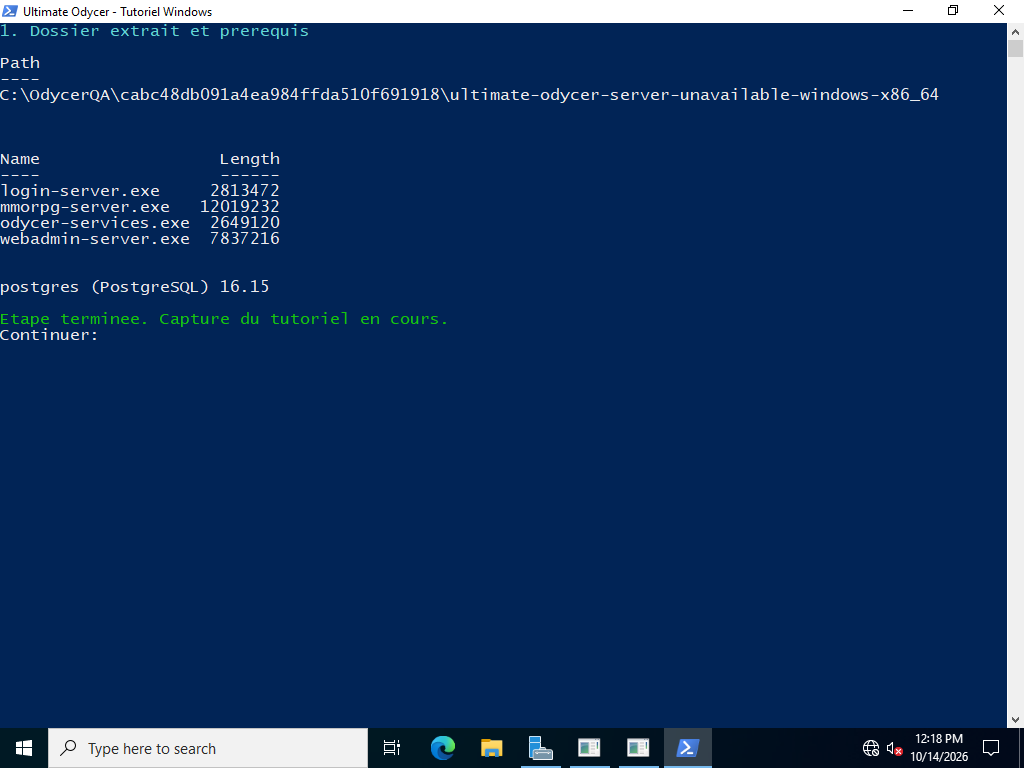
Le banc utilise des dossiers temporaires sous C:\OdycerQA. Tes chemins sont
ceux définis ci-dessus ; ne recopie pas les chemins temporaires des images.
Si tu utilises le CRT app-local fourni avec sa notice, copie ses DLL dans le
dossier pgsql\bin avant de poursuivre. Le banc y place notamment
msvcp140.dll, vcruntime140.dll et les DLL associées de la même distribution.
Vérifie aussi l’archive serveur avec le SHA256 transmis avec ton kit privé :
Get-FileHash 'C:\Odycer\ultimate-odycer-server-unavailable-windows-x86_64.zip' -Algorithm SHA256
Empreinte de la candidate photographiée :
262ac6e29408f8df48ba31c86b36c846fe7bb26799c140eff504169e12b891d9.
Sa signature est une signature privée de qualification ; elle n’est pas une
signature Windows publique reconnue.
2 — Créer et démarrer PostgreSQL
À faire une seule fois dans un dossier pgdata neuf. -W te demande de
choisir un mot de passe PostgreSQL sans l’écrire dans la commande :
& "$pgBin\initdb.exe" -D $pgData -U postgres --auth=scram-sha-256 --no-locale --encoding=UTF8 -W
if ($LASTEXITCODE -ne 0) { throw 'Initialisation PostgreSQL refusee' }
& "$pgBin\pg_ctl.exe" -D $pgData -l 'C:\Odycer\postgres.log' -o '-h 127.0.0.1 -p 15432' -w -t 30 start
if ($LASTEXITCODE -ne 0) { throw 'PostgreSQL ne demarre pas' }
Vérifie la version et les écritures durables ; psql peut redemander le mot
de passe PostgreSQL :
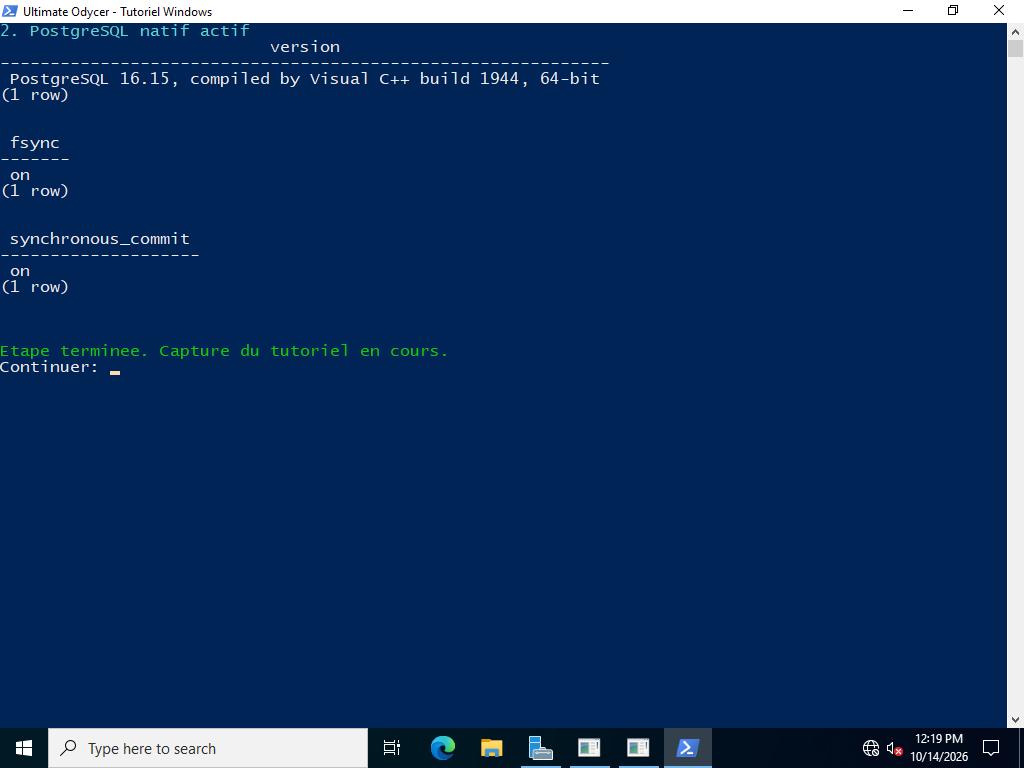
& "$pgBin\psql.exe" -X -h 127.0.0.1 -p 15432 -U postgres -d postgres -c 'SELECT version(); SHOW fsync; SHOW synchronous_commit;'
Résultat attendu : PostgreSQL 16.15, fsync = on, synchronous_commit = on.
3 — Configurer Odycer et TLS
Les scripts suivants refusent d’écraser un certificat ou une configuration
existante. Le premier crée une identité TLS locale de sept jours, pour le
nom localhost, sans modifier les magasins de certificats Windows.
& "$tuto\New-LocalTlsCertificate.ps1" -OutputDirectory "$server\certs"
& "$tuto\Configure-LocalServer.ps1" -ServerDirectory $server
Entre le même mot de passe PostgreSQL qu’à l’étape 2. Le script génère le
secret JWT et garde l’authentification WebAdmin active. config.json est créé
à la racine du serveur : conserve ce fichier et certs\server.key privés.
| Usage | Ports de ce guide |
|---|---|
| PostgreSQL | 15432 |
| Jeu, TLS | 7777 |
| Login, TLS | 2106 |
| WebAdmin intégré au jeu | 8082 |
| WebAdmin autonome du propriétaire natif | 8084 |
Les captures du banc emploient des ports libres attribués automatiquement. Les commandes du guide utilisent les valeurs du tableau. Garde le WebAdmin intégré et le WebAdmin autonome sur deux ports différents.
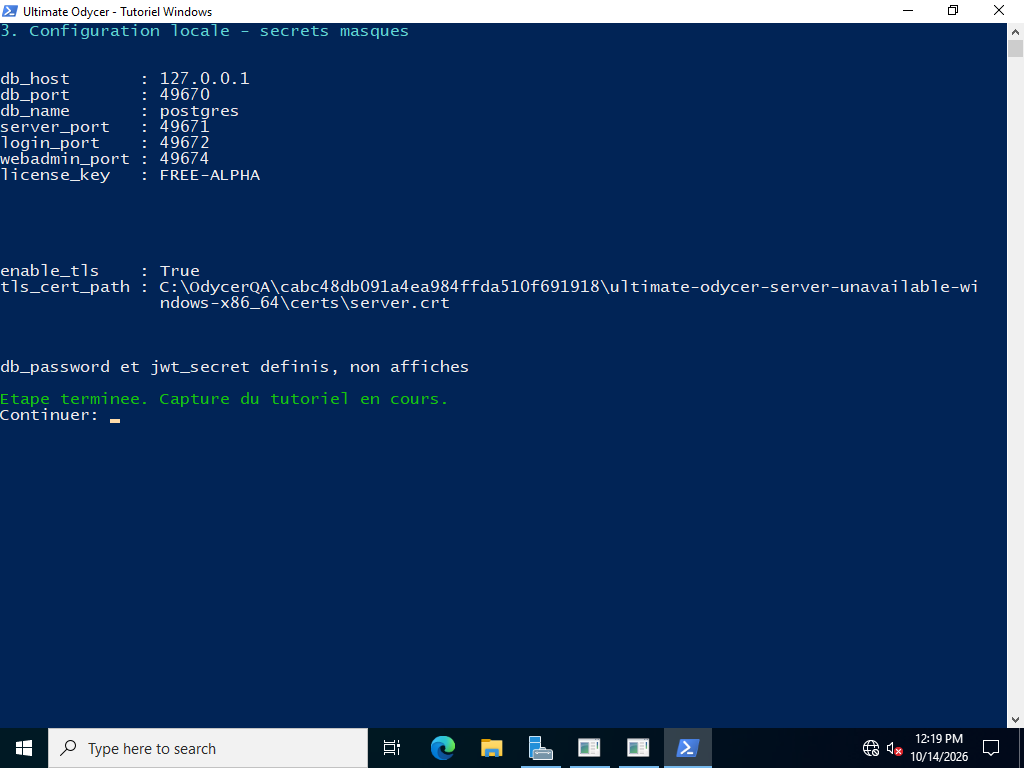
Le certificat local protège les connexions jeu/login en vérifiant localhost.
Il ne transforme pas le WebAdmin HTTP local en site HTTPS public.
4 — Lancer les trois services
Dans la première fenêtre PowerShell :
& "$tuto\Start-LocalServer.ps1" -ServerDirectory $server -AdminPort 8084
Garde cette fenêtre ouverte. Le script lance odycer-services.exe, qui devient
le propriétaire des trois services. N’en lance pas une deuxième copie à la main.
Laisse quelques secondes au premier démarrage pour créer le schéma et charger
les données.
Dans une deuxième fenêtre PowerShell, vérifie les deux réponses HTTP :
(Invoke-WebRequest -UseBasicParsing 'http://127.0.0.1:8084/health').StatusCode
(Invoke-WebRequest -UseBasicParsing 'http://127.0.0.1:8082/health').StatusCode
Les deux valeurs doivent être 200. En cas d’échec, lis les fichiers dans
C:\Odycer\serveur\logs et C:\Odycer\postgres.log avant de relancer.
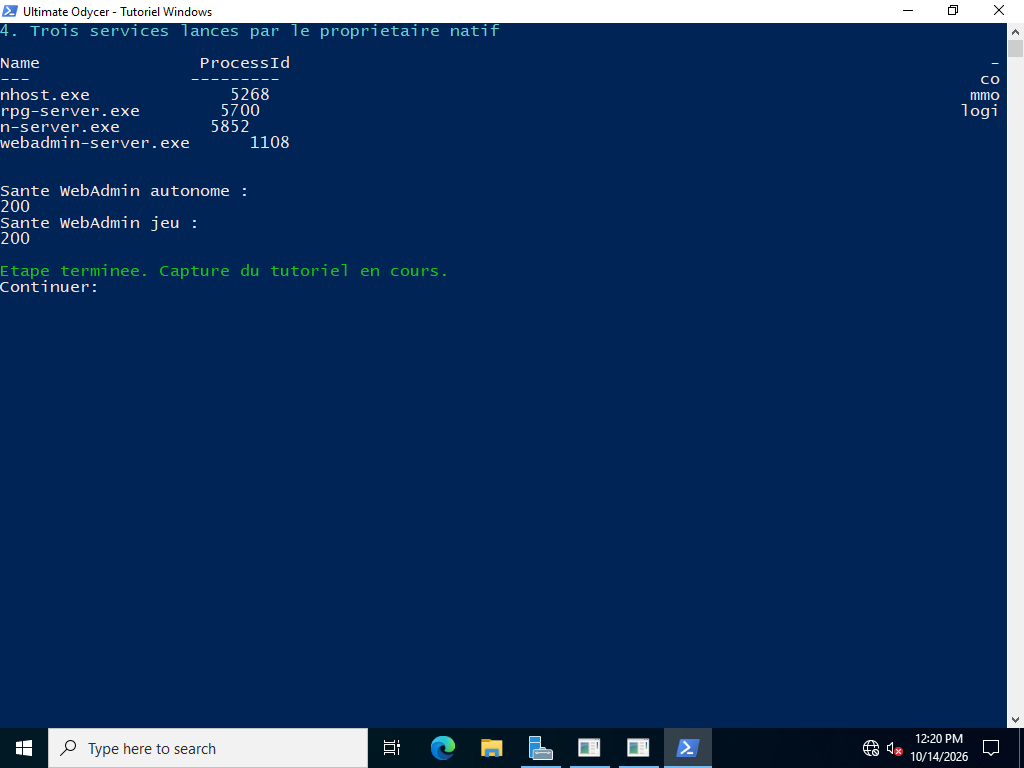
conhost.exe, également visible dans la capture, correspond à l’hôte de
console Windows.
5 — Préparer le premier compte administrateur
Une page de connexion n’invente pas de compte administrateur. Pour cette nouvelle base locale, utilise le script joint depuis la deuxième fenêtre :
& 'C:\Odycer\tuto\New-LocalAdmin.ps1' -PostgresBin 'C:\Odycer\postgres\pgsql\bin' -Port 15432 -Username admin_local
Il demande d’abord le mot de passe PostgreSQL, puis le nouveau mot de passe
WebAdmin : au moins 12 caractères, au maximum 72 octets UTF-8. Le compte est
créé après les migrations, avec un hash bcrypt et le rôle admin ; un nom
déjà utilisé est refusé. Les mots de passe ne passent pas dans les arguments
des processus et ne sont pas conservés dans un fichier temporaire.
Le compte admin_tutoriel visible sur les captures appartient uniquement au
banc. Utilise ton compte admin_local et ton mot de passe.
6 — Ouvrir WebAdmin
Dans le navigateur de cette même machine, ouvre
WebAdmin local à l’adresse http://127.0.0.1:8084. Renseigne le compte et le mot de passe
créés à l’étape 5, puis clique sur le bouton de connexion.
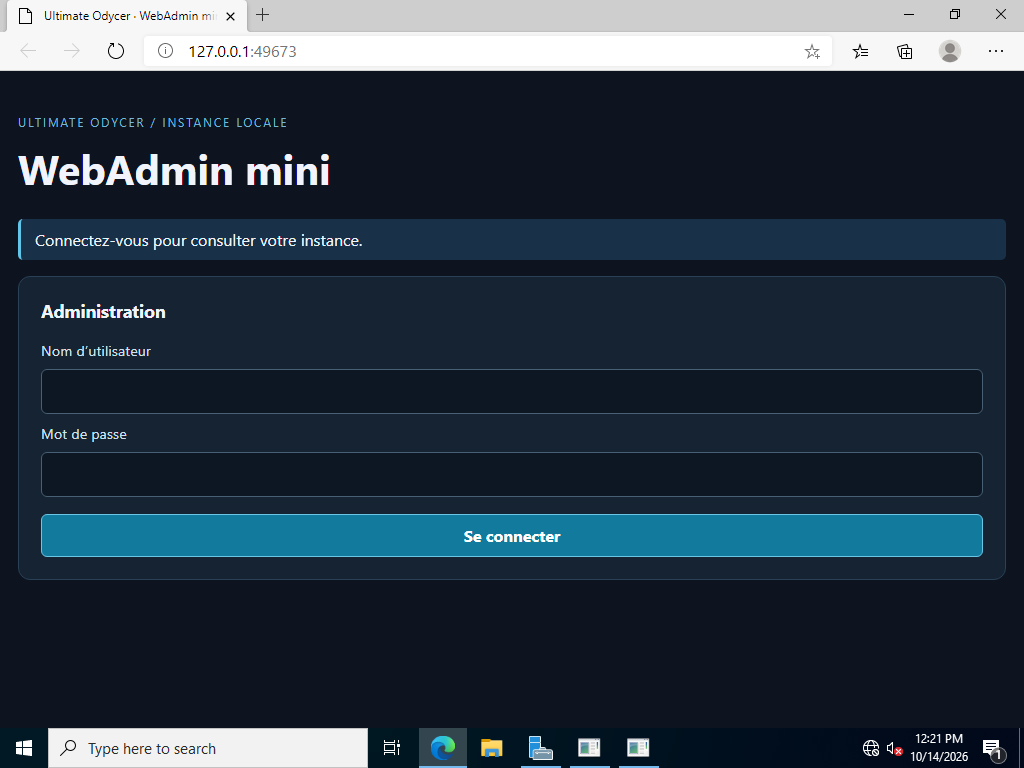
Une fois connecté, vérifie l’état des services. Le propriétaire doit être disponible et le jeu, le login et WebAdmin doivent apparaître comme démarrés. Les actions administrateur demandent une confirmation.
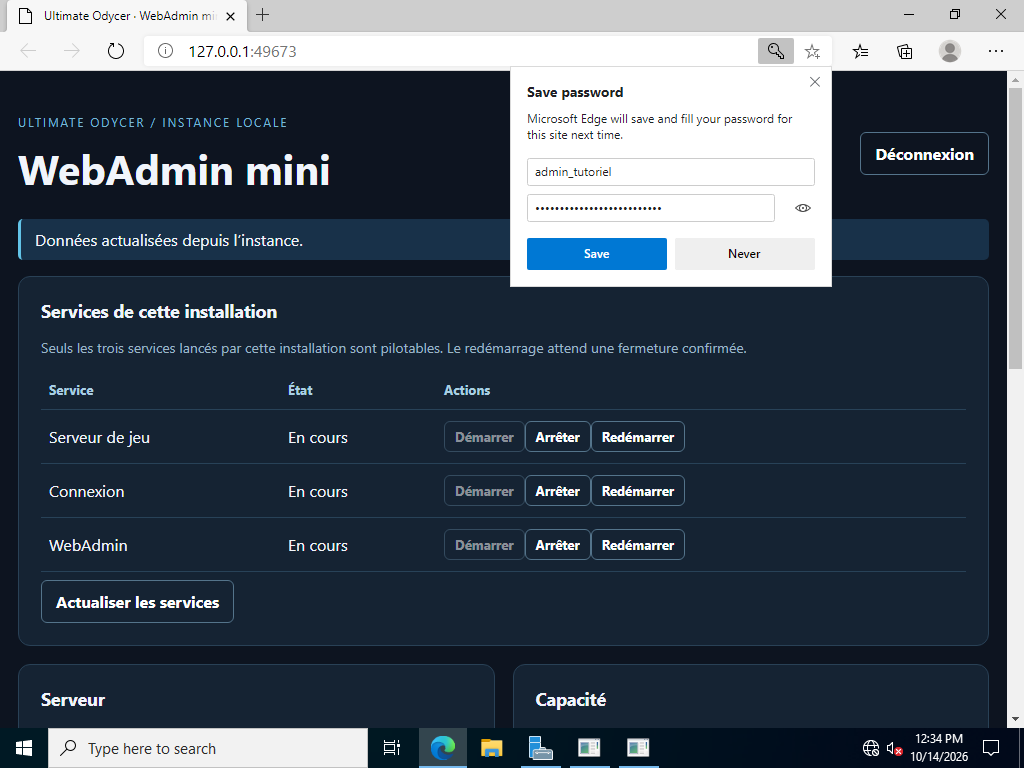
Le navigateur peut afficher sa propre invitation à enregistrer le mot de passe, comme dans cette capture ; les trois lignes de services restent visibles dessous.
Si tu vois 401, reconnecte-toi. Un 403 indique que le compte n’a pas les
droits administrateur attendus. Une capacité ou une liste de joueurs vide
ne prouve pas qu’un client de jeu est déjà connecté.
7 — Vérifier que les données restent présentes
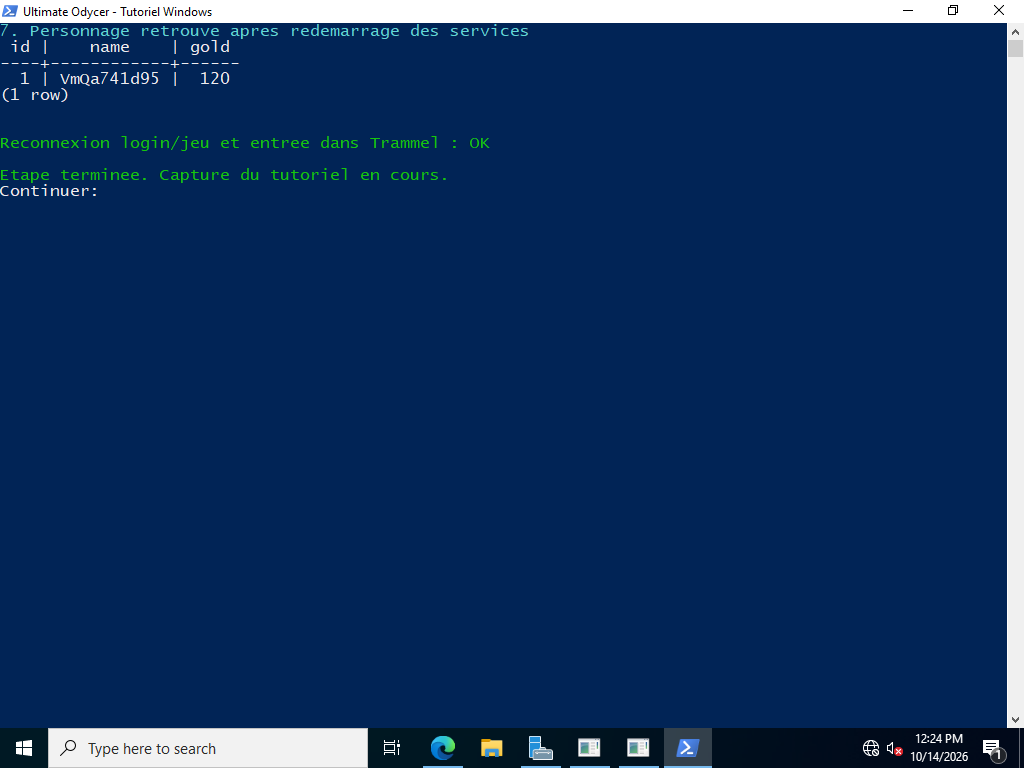
Le banc photographié a aussi créé un compte joueur, un personnage et rejoint Trammel via le protocole TLS. Il a ensuite arrêté et relancé les trois services, puis retrouvé le personnage et ses 120 pièces. Tu peux lire les personnages de ta propre base avec :
& 'C:\Odycer\postgres\pgsql\bin\psql.exe' -X -h 127.0.0.1 -p 15432 -U postgres -d postgres -c 'SELECT id,name,gold FROM characters;'
Une table vide est normale tant que tu n’as pas créé de personnage avec un client compatible. Le tutoriel s’arrête à la mise en route du serveur ; la configuration d’un client Godot, Three.js ou VR demande son propre guide.
8 — Arrêter et reprendre plus tard
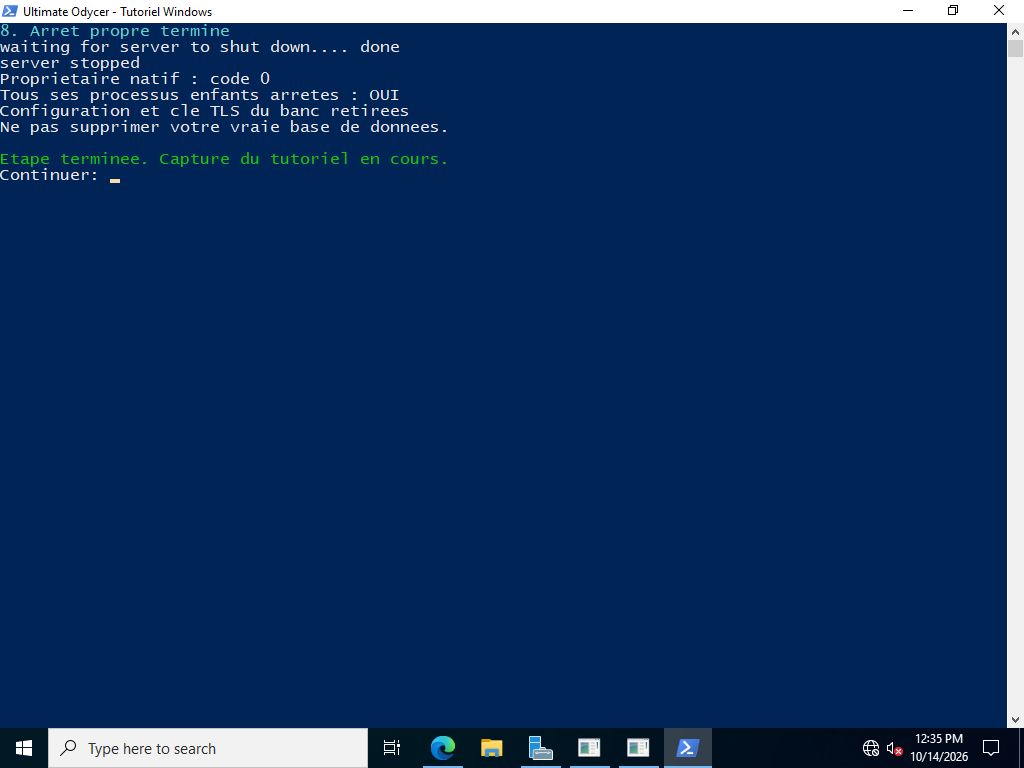
Reviens dans la première fenêtre du lanceur et saisis :
shutdown
Attends le message code 0. Le lanceur laisse les services terminer leurs sauvegardes. Si la fermeture reste bloquée, il le signale et conserve les processus ; lis les logs de persistance avant toute autre action.
Une fois le propriétaire arrêté, arrête PostgreSQL :
& 'C:\Odycer\postgres\pgsql\bin\pg_ctl.exe' -D 'C:\Odycer\pgdata' -m fast -w -t 30 stop
Pour la prochaine session, relance seulement pg_ctl ... start, puis
Start-LocalServer.ps1. Ne refais pas initdb et conserve pgdata,
config.json, les dossiers data et logs, et tes certificats. Après sept
jours, renouvelle le certificat de démonstration dans un dossier neuf et
adapte sa référence dans la configuration.
Si une étape bloque
| Symptôme | Premier contrôle |
|---|---|
initdb ne s’ouvre pas, DLL absente ou code 0xC0000135 |
Runtime Microsoft Visual C++ x64 de PostgreSQL ; ne pas déplacer les DLL Odycer. |
| Connexion PostgreSQL refusée | Même port et même mot de passe dans PostgreSQL et config.json ; lire postgres.log. |
| Port déjà occupé | Choisir un autre port dans la configuration et dans les commandes associées. |
/health ne répond pas |
Vérifier le démarrage du propriétaire et les logs ; garder PostgreSQL actif. |
| TLS refuse le serveur | Utiliser le nom localhost, vérifier les dates et fournir server.crt au client ; garder la vérification TLS active. |
| Compte administrateur refusé | Vérifier le nom créé, le mot de passe et la base visée à l’étape 5. |
Ce qui a été vérifié
Les images proviennent de deux séances du même profil de VM isolée du projet ; leurs pixels ne sont pas retouchés. Elles montrent les sorties de vrais processus et le navigateur WebAdmin. Le certificat est créé dans l’invité, PostgreSQL utilise SCRAM et les données sont durables. Les scripts de certificat et de premier compte administrateur sont exécutés dans ce scénario ; la syntaxe des deux scripts de configuration/lancement fournis au lecteur est contrôlée séparément. La dernière séance contrôle aussi l’arrêt propre des services et de la VM.
Le pilote QA automatise certaines étapes pour les photographier. Les chemins temporaires et ports de la VM diffèrent donc du profil fixe donné au lecteur. Le guide ne revendique ni installeur Windows/SCM, ni Windows 11, ni certificat public, ni déploiement Internet. Le retrait automatique des secrets effectué par le banc en fin de test ne doit pas être reproduit sur ton installation.
New-LocalTlsCertificate.ps1Configure-LocalServer.ps1Start-LocalServer.ps1New-LocalAdmin.ps1
Le pack téléchargeable fournit une page autonome avec les images intégrées pour la lecture hors ligne. Conserve les scripts à côté du guide pour les ouvrir depuis ces liens.