Préparer un serveur de test sur un VPS Hostinger
Du choix de l'offre au premier serveur qui répond. Guide en français mis à jour le 31 octobre 2026. Il s'appuie sur un pilote réellement installé et testé sur un VPS Hostinger, et sur les mêmes commandes exécutables depuis Codex ou depuis ce site.
À l'arrivée : un serveur Ultimate Odycer de test, joignable uniquement par tunnel SSH, avec PostgreSQL, TLS et un client Éclaireur qui se connecte. Ce guide ne remplace ni une qualification de capacité commerciale, ni une procédure d'ouverture publique.
Avant de souscrire
Le pilote du 30 octobre est un cas privé : une offre Game Panel 1 conservée en Debian 13, avec AMP et Nginx intacts, et les services Ultimate Odycer ajoutés à côté. Aucune réinstallation du système n'a été faite.
Deux écarts à connaître avant de payer :
- la livraison déclarée dans le catalogue du site reste l'essai Windows x86-64 ; l'archive Windows ne remplace pas un paquet Linux ;
- le lien automatique entre un achat et un projet n'existe pas encore. Tu prépares le dossier, l'achat reste ton action.
Un VPS Linux seul reste la voie la plus simple : moins de services fournis d'avance, moins de choses à préserver. Le cas Game Panel a fonctionné, ce qui ne veut pas dire qu'il est préférable.
Repères visuels
Les captures qui suivent illustrent Game Panel, une offre distincte du KVM Linux seul, et non une installation Ultimate Odycer terminée. Les montants sont datés ; les prix en dollars et en euros ne sont pas comparables entre eux.
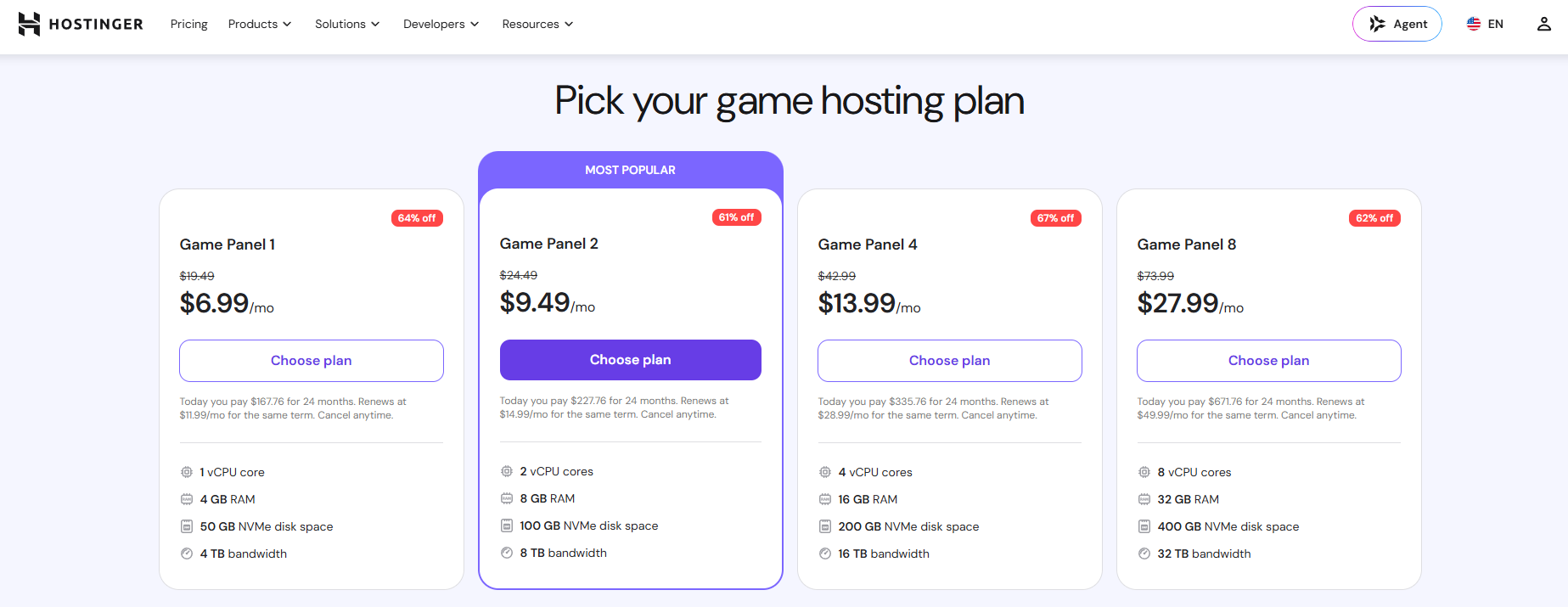
Comparaison des offres. Game Panel 1 affiche 6,99 $/mois, 167,76 $ payés pour 24 mois, renouvellement annoncé à 11,99 $/mois, pour 1 vCPU, 4 Go de RAM, 50 Go NVMe et 4 To de trafic. Le badge « Most popular » porte sur Game Panel 2 et ne détermine pas les besoins de ton jeu.
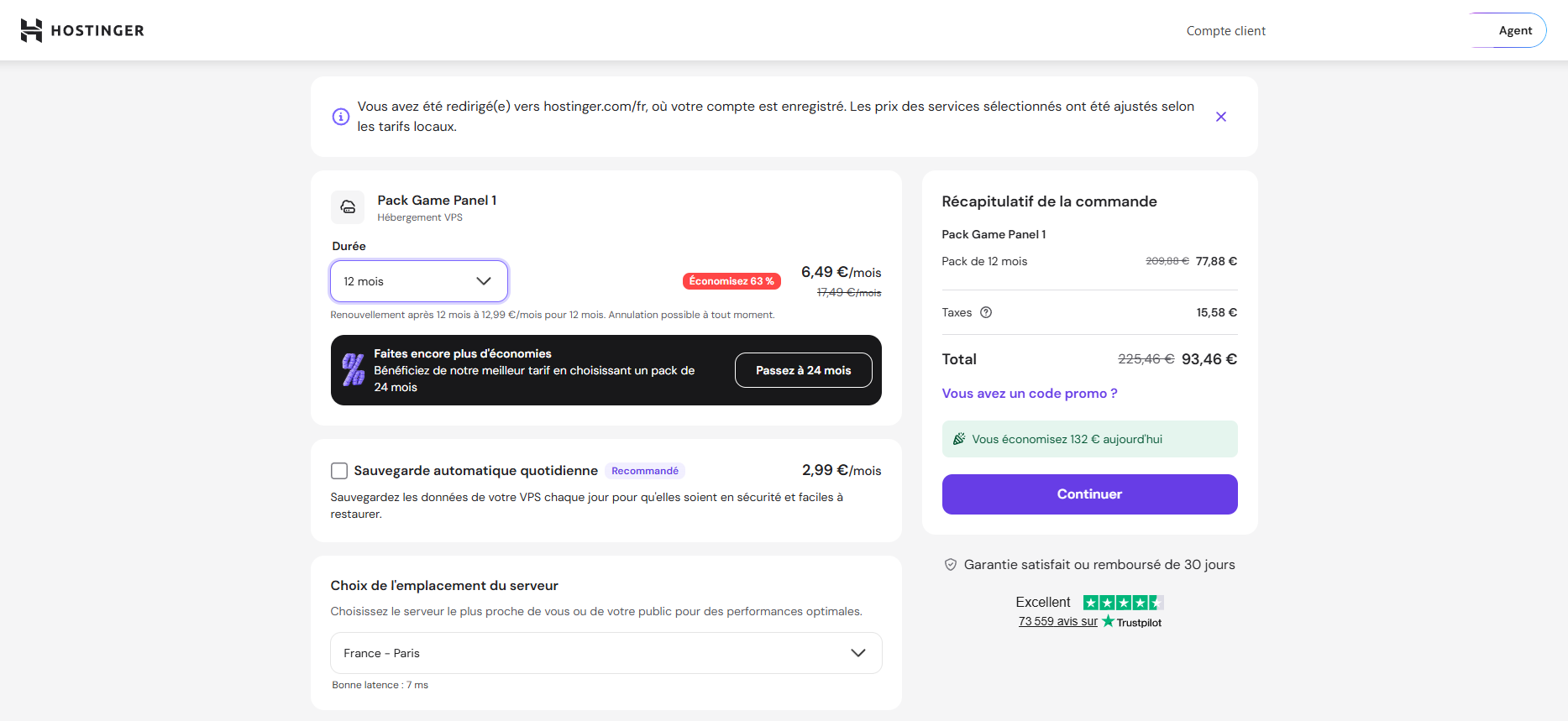
Panier français sur 12 mois. Le récapitulatif montre un total de 93,46 € taxes incluses, un renouvellement annoncé à 12,99 €/mois et l'emplacement France – Paris. L'option de sauvegarde quotidienne à 2,99 €/mois n'était pas cochée. Le bandeau du compte a été remplacé par la mention « Compte client » avant publication.
| Élément visible | Valeur de la capture |
|---|---|
| Tarif mensuel affiché avant taxes | 6,49 €/mois |
| Pack de 12 mois avant taxes | 77,88 € |
| Taxes ajoutées | 15,58 € |
| Total du panier | 93,46 € |
| Renouvellement annoncé | 12,99 €/mois pour 12 mois |
| Sauvegarde automatique quotidienne | 2,99 €/mois, option non cochée |
| Emplacement | France – Paris |
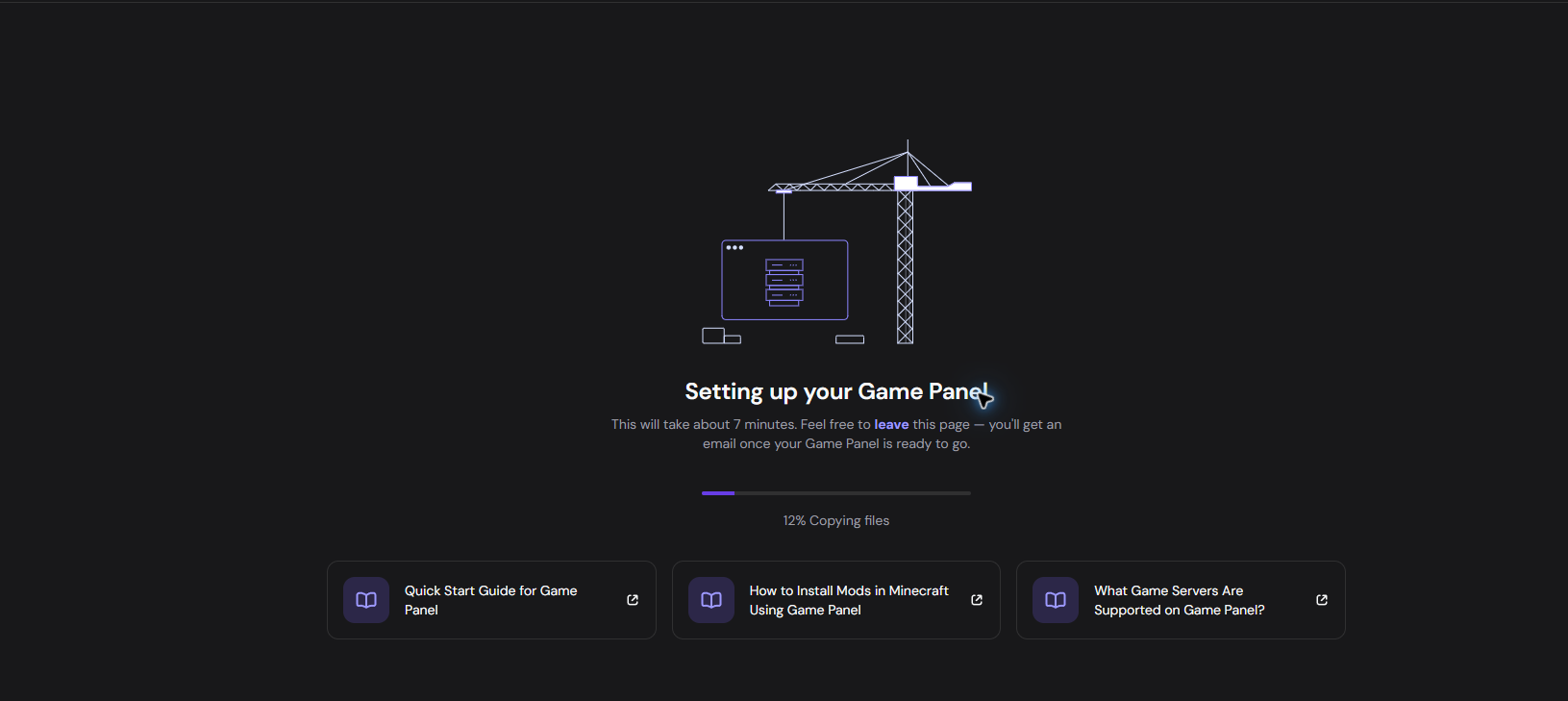
Pendant la mise en place. Hostinger annonce environ 7 minutes et indique qu'un courriel prévient dès que le panneau est prêt : la page peut être quittée sans bloquer l'installation. C'est le moment où rien d'autre ne doit être lancé sur le serveur, et où il faut noter l'adresse fournie pour la suite.
L'estimation de latence affichée par Hostinger (7 ms) vient de sa page ; ce n'est pas une mesure de notre jeu ni une garantie pour tous les joueurs. De même, l'option de sauvegarde de l'hébergeur ne remplace pas la vérification d'un dump PostgreSQL et de sa restauration.
1 — Choisir le VPS
La cible du premier essai était KVM 1 : 1 vCPU, 4 Go de mémoire, 50 Go NVMe. Le propriétaire a finalement pris Game Panel 1, avec les mêmes ressources affichées, et le pilote y a fonctionné en conservant Debian 13, AMP et Nginx.
Choisis une région proche de tes testeurs et vérifie la distribution réellement fournie. Redis la compatibilité du paquet Linux avant l'achat : une archive Windows ne s'installe pas sur Debian.
2 — Choisir ton parcours
Depuis Codex. Demande par exemple : « Prépare mon projet Ultimate Odycer pour un serveur de test sur mon VPS. Vérifie d'abord la compatibilité Linux du paquet, les accès et la configuration. Indique que le parcours vient de Codex. » Codex prépare le dossier et les contrôles ; l'achat et l'autorisation de déployer restent des étapes explicites.
Depuis le site. Suis ce guide, puis prépare le dossier de ton projet et l'identifiant du paquet serveur compatible. Indique que le parcours vient du site. Aucun lien d'achat ne relie automatiquement ton VPS à ton projet à ce stade.
3 — Enregistrer l'origine du parcours
Le script joint prépare un petit compte rendu local. Il ne contacte aucun service et n'installe rien. Python 3.10 ou plus récent est nécessaire.
python3 prepare_vps.py --origin codex
python3 prepare_vps.py --origin site
Ces commandes affichent le résultat sans créer de fichier. Pour l'enregistrer :
python3 prepare_vps.py --origin codex --output ultimate-odycer-vps-request.jsonL'origine est déclarative : elle facilite l'accompagnement, elle ne prouve ni une identité, ni un achat, ni une installation. Le rapport ne contient ni identifiant de compte, ni adresse de VPS, ni secret.
4 — Préparer les accès
- vérifie le VPS concerné, son système et l'empreinte de sa clé SSH ;
- prépare un accès SSH par clé et ne transmets que le nécessaire ;
- garde les mots de passe et clés privées hors de la conversation et du dépôt ;
- note le projet, la version du serveur et les clients compatibles.
Dans le cas privé du 30 octobre, le propriétaire a créé son mot de passe dans Hostinger puis autorisé l'ajout de sa clé publique ; la clé privée est restée sur son poste. Aucun mot de passe de panneau n'a été demandé ni conservé.
5 — Le premier pilote vérifié
L'installation combine un paquet Linux vérifié, PostgreSQL isolé, le serveur de jeu et le service de connexion. Sur le pilote, les trois unités sont actives et activées au démarrage, et toutes les écoutes du jeu restent sur 127.0.0.1.
| Élément | Valeur constatée |
|---|---|
| Système | Debian 13, Game Panel 1, 1 vCPU, 4 Go, 50 Go |
| PostgreSQL | 17.11 isolé, port local 25432, 73 migrations appliquées |
| Jeu / connexion / API | 27777 / 22106 / 28082, tous en local |
| Chiffrement | TLS 1.3 côté jeu et connexion, hôte vérifié |
| Ports publics de jeu | aucun |
Premier administrateur WebAdmin. Le déploiement assisté utilise bootstrap-admin. Si le compte admin contient encore le hash de démonstration créé par une migration, il le remplace par un mot de passe temporaire ; un administrateur déjà utilisable n'est jamais réinitialisé. Le mot de passe temporaire est écrit dans /opt/ultimate-odycer-test/credentials/admin-bootstrap.json, lisible uniquement par le propriétaire du serveur. La première connexion ne permet pas d'utiliser les autres routes d'administration : elle sert uniquement à changer le mot de passe. Après ce changement, reconnecte-toi, puis supprime le fichier temporaire.
Le client Éclaireur original a été éprouvé dans deux modes. En fenêtre réelle (1180 × 760, 60 images/s), il s'est connecté, est entré dans le monde, s'est déplacé, a combattu une créature reçue du serveur et a vu son saut de position de 10 000 unités refusé. Deux clients simultanés, avec des comptes et personnages distincts, ont chacun validé ce parcours et vu la présence de l'autre joueur.
| Mesure pendant les essais | 1 client | 2 clients |
|---|---|---|
| CPU médian (1 vCPU) | 7,6 % | 8,5 % |
| CPU p95 | 19,0 % | 17,3 % |
| RAM disponible minimale | 3 042 Mo | 3 038 Mo |
| Mémoire du serveur de jeu | 77 Mo | 77 Mo |
| Mémoire PostgreSQL | 173 Mo | 186 Mo |
Les pics proches de 100 % durent un ou deux intervalles, au moment des connexions. La latence applicative mesurée à travers le tunnel donnait 249 à 269 ms pour la connexion et 152 à 163 ms pour l'entrée sur le serveur de jeu.
La sauvegarde a été restaurée dans une base séparée : 102 tables et 70 séquences retrouvées à l'identique, avec les propriétaires et les droits du rôle applicatif. Le personnage est retrouvé après redémarrage des services, et la même position persiste en base.
Avant toute ouverture aux joueurs, vérifie TLS côté jeu et connexion, les adresses annoncées aux clients et le pare-feu. L'adresse annoncée doit être utilisable par les clients, jamais 0.0.0.0.
6 — Tester installation et rollback depuis WebAdmin
Périmètre. Cette procédure rejoue une mise à jour réelle sur un VPS de test privé. Elle remplace temporairement le canal local par un candidat signé, redémarre les services, installe le candidat, puis utilise le bouton WebAdmin pour restaurer la version précédente. Ne lance pas ce test sur un serveur ouvert aux joueurs sans fenêtre de maintenance et sauvegarde vérifiée.
Le test a été exécuté le 31 octobre 2026 sur le pilote Hostinger : version locale dev-20261030.4, candidat privé dev-20261030.5, installation jusqu'à l'état activated, puis rollback jusqu'à rolled_back. Le canal public a ensuite été restauré sur .4.
Prérequis
- une installation Ultimate Odycer active avec PostgreSQL, WebAdmin et le déclencheur système d'activation configuré ;
- une archive Linux candidate et un manifeste Ed25519 signé qui décrit exactement son SHA-256 et sa taille ;
- la clé publique du canal, un accès SSH par clé et un compte WebAdmin existant ;
- les chemins du canal, du staging d'activation, du fichier d'état et de la configuration des services ;
- Python 3.11 ou plus récent, ainsi que
cryptographyetplaywrightsur le poste qui lance le test.
python3 -m pip install cryptography playwright
python3 -m playwright install chromium
Script réutilisable
Télécharger pilot-webadmin-update-test.py. Le script vérifie localement la signature et l'empreinte de l'archive, refuse d'écraser un état existant, sauvegarde le canal actif, ouvre un tunnel SSH éphémère et pilote Chrome/Chromium. Sans --apply, il affiche seulement le plan et ne contacte pas le VPS en écriture.
Les identifiants ne passent jamais par la ligne de commande ni par le fichier de preuve. Utilise un compte WebAdmin existant et place son mot de passe dans l'environnement du terminal :
export UO_WEBADMIN_TEST_USER='admin-test'
read -r -s -p 'Mot de passe WebAdmin : ' UO_WEBADMIN_TEST_PASSWORD
printf '\n'
export UO_WEBADMIN_TEST_PASSWORD
Simulation, puis exécution
Commence sans --apply. Vérifie le plan, les chemins, les deux versions et les hashes :
python3 pilot-webadmin-update-test.py \
  --host root@VOTRE_VPS \
  --ssh-key ~/.ssh/cle_vps \
  --known-hosts ~/.ssh/known_hosts \
  --archive ./ultimate-odycer-server-dev-20261030.5-linux-x86_64.tar.gz \
  --manifest ./manifest.json \
  --signature ./manifest.sig \
  --public-key ./ed25519.pub \
  --current-version dev-20261030.4 \
  --candidate-version dev-20261030.5 \
  --remote-root /opt/ultimate-odycer-test/releases \
  --channel-dir /var/lib/ultimate-odycer-test/update-channel \
  --state-file /var/lib/ultimate-odycer-test/update-state/activation.json \
  --services-config /etc/ultimate-odycer-test/update-services.json \
  --server-library-path /opt/ultimate-odycer-test/toolchain/usr/lib/x86_64-linux-gnu \
  --output ./pilot-webadmin-update-proof.json
Ajoute --apply à la même commande après validation. Le script :
- copie l'archive et le manifeste signé dans un staging du VPS ;
- conserve le manifeste et la signature du canal de production ;
- se connecte au WebAdmin réel et vérifie que le candidat est visible ;
- clique sur Installer et redémarrer, confirme, puis attend la version candidate et l'état
activated; - vérifie le contrôle de santé et la présence du bouton Revenir à la version précédente ;
- clique sur ce bouton, confirme le rollback et attend la version locale avec l'état
rolled_back; - restaure le canal initial et écrit le proof JSON avec les captures.
En cas d'échec après le début de l'activation, le script tente une restauration directe si la version locale n'est plus celle attendue. Il conserve le candidat et son répertoire d'échec pour l'audit.
Résultat attendu
Le proof doit montrer before.version=version_locale, installed.version=version_candidate, rolled_back.version=version_locale, aucune erreur JavaScript et la restauration du canal initial. Les captures sont enregistrées à côté du JSON.
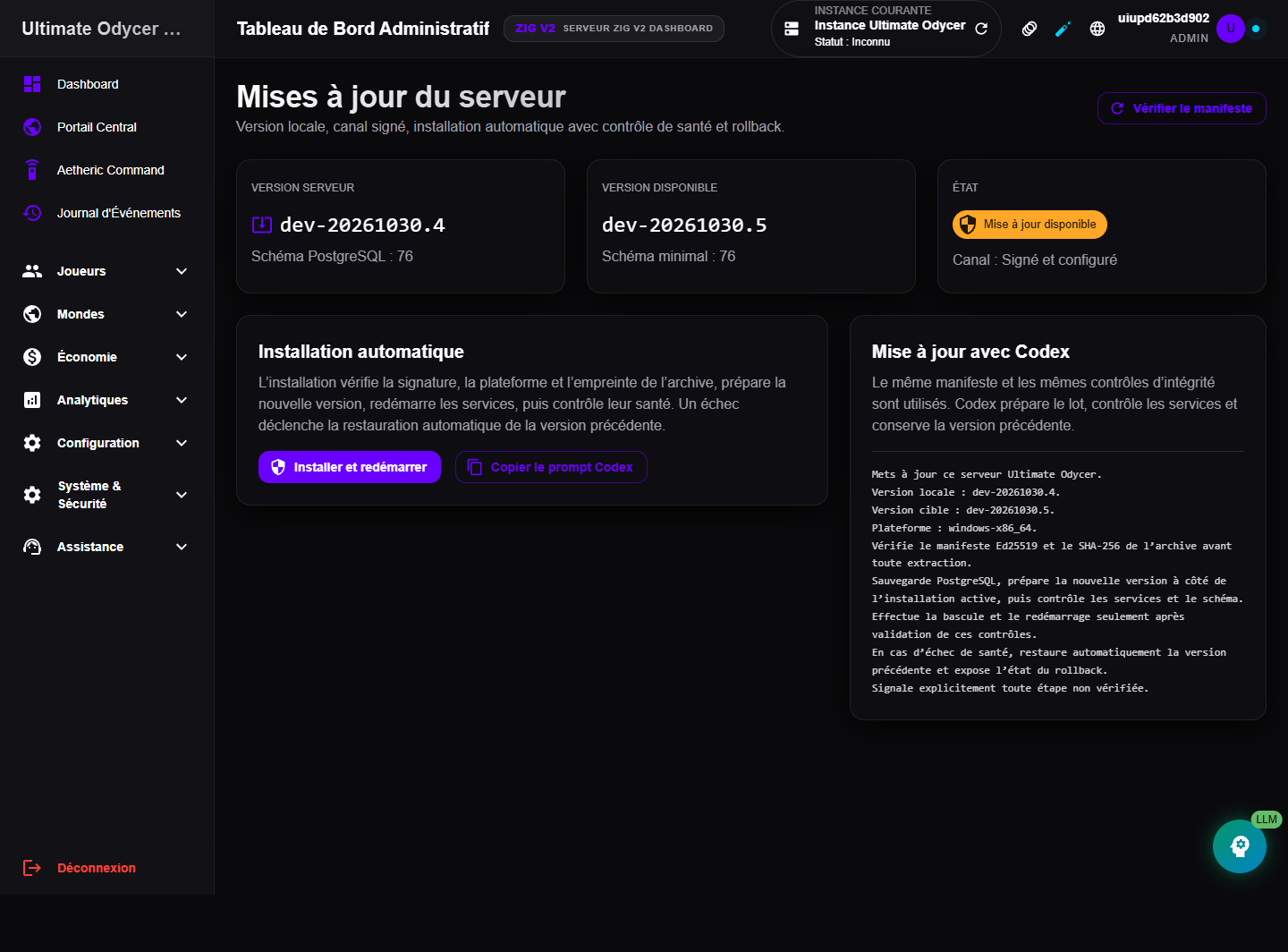
Avant installation. Le WebAdmin affiche le candidat signé et le contrôle de santé annoncé. L'administrateur temporaire du test n'est pas conservé dans les preuves.
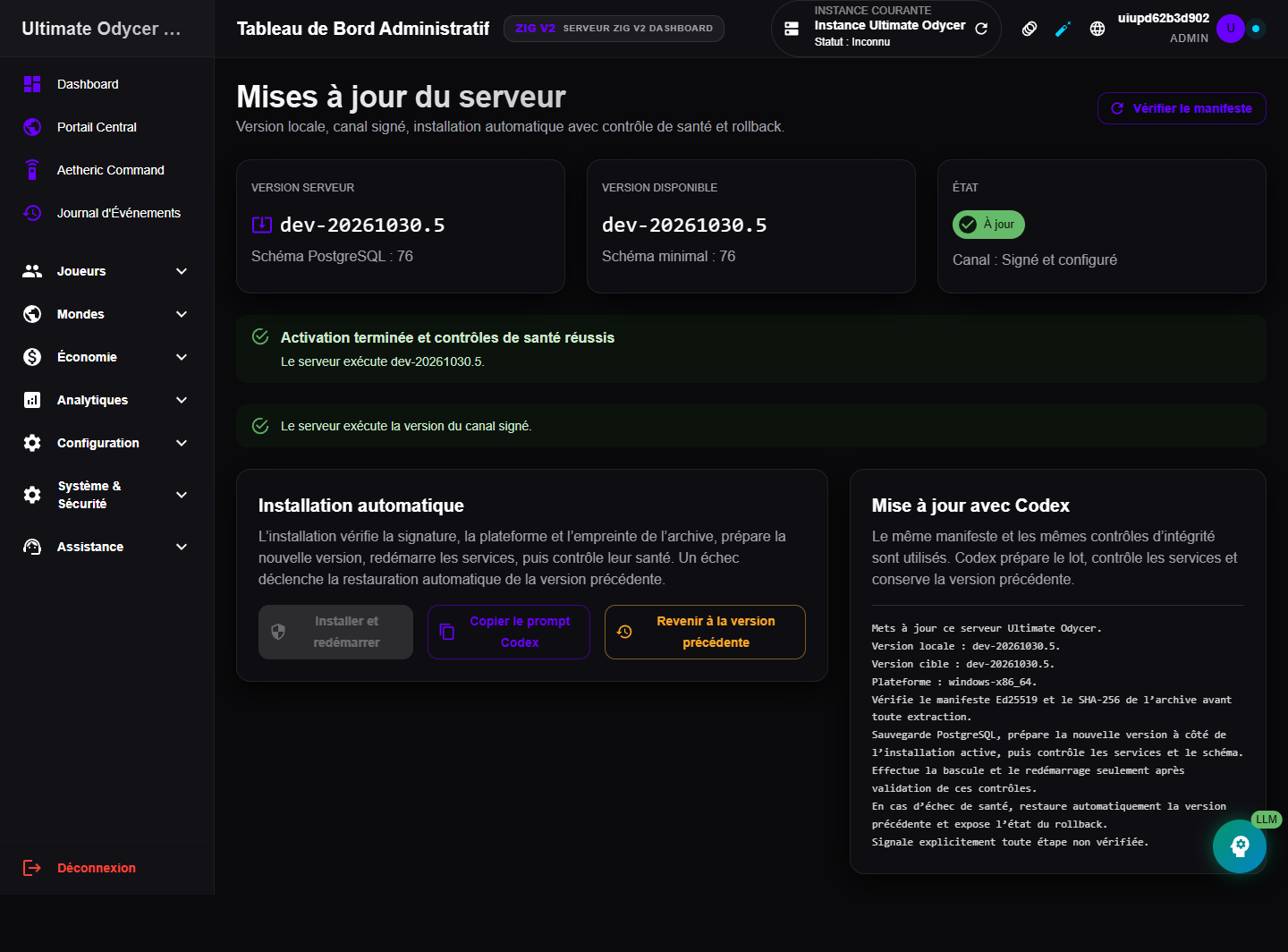
Après installation. L'état activated confirme le démarrage et le contrôle de santé du candidat. Le bouton de rollback devient disponible.
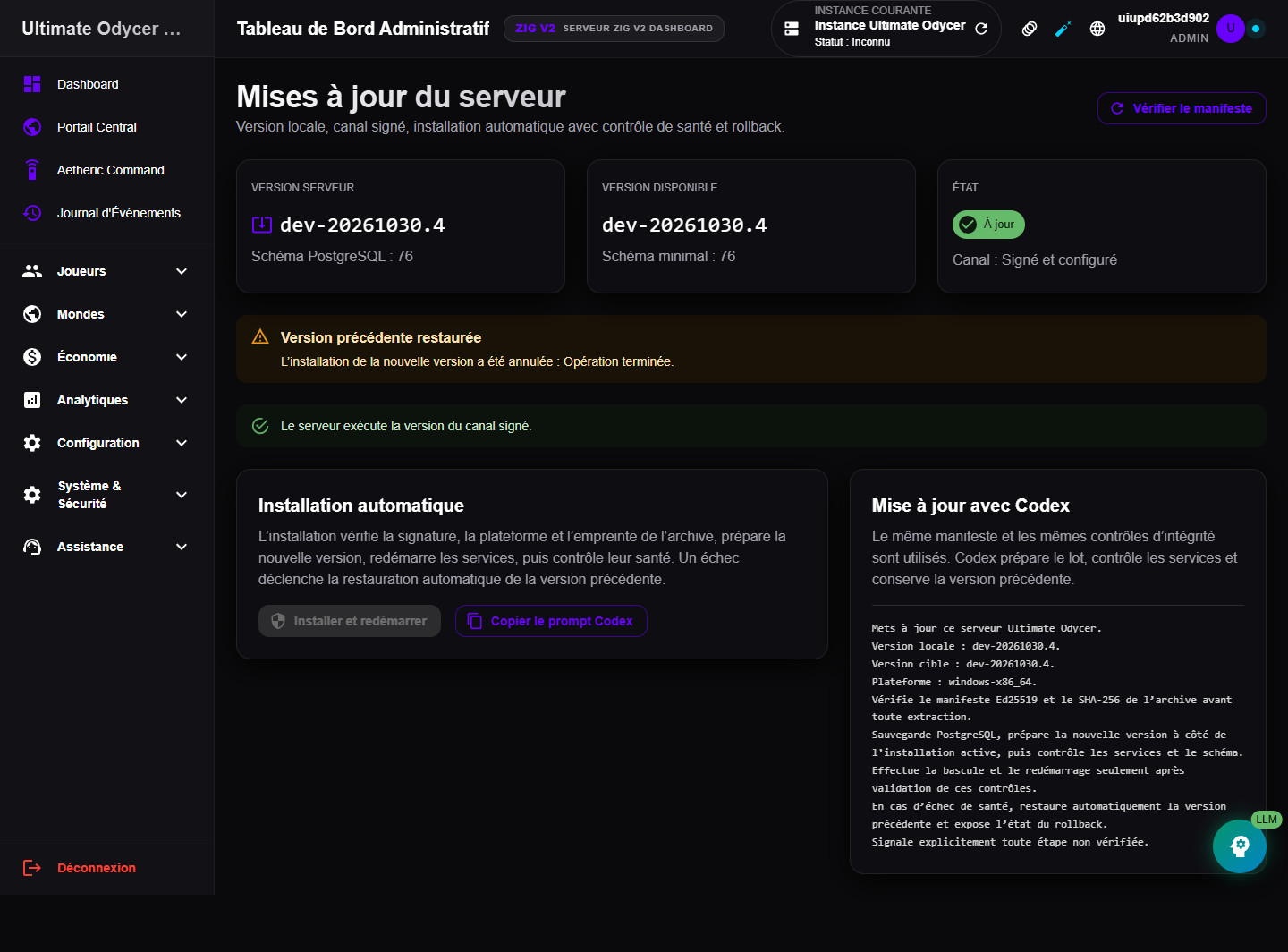
Après rollback. La version locale est revenue à .4, le canal de production est rétabli et le WebAdmin affiche que la version précédente a été restaurée.
Ce qui reste à livrer
- installateur automatique grand publicé ;
- lien entre un achat et la création d'un projet ;
- capacité mesurée au-delà de deux clients simultanés ;
- essai d'endurance, rendu VR et reprise complète après perte du VPS ;
- renouvellement automatique des certificats, valides jusqu'au 29 novembre 2026 sur le pilote.
Ces points ne sont pas des détails de communication : sans eux, le service reste un pilote privé accompagné, pas une offre publique de serveurs de jeu.
Si une étape bloque
Le paquet serveur refuse de démarrer. Vérifie d'abord la distribution et la version de bibliothèques attendues par le paquet, puis les journaux du service avant toute réinstallation.
La connexion cliente échoue. Contrôle l'empreinte du certificat et le nom d'hôte annoncé : un certificat valide pour un autre nom est refusé volontairement. Un tunnel SSH local est un moyen de test, pas une exposition publique.
La création de compte est refusée. Le service limite volontairement les créations par adresse IP. C'est une protection anti-abus, pas une panne.